Отпуск в 1С 8.3 ЗУП пошаговая инструкция
Создание графика отпусков
Шаг 1:
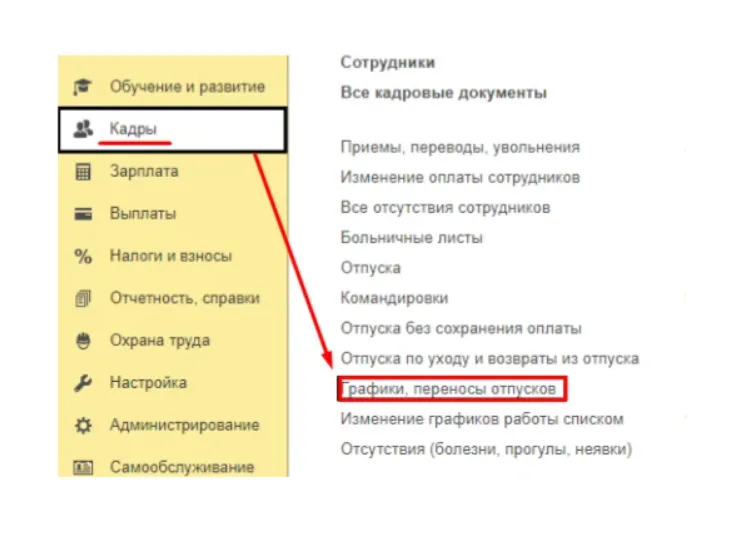
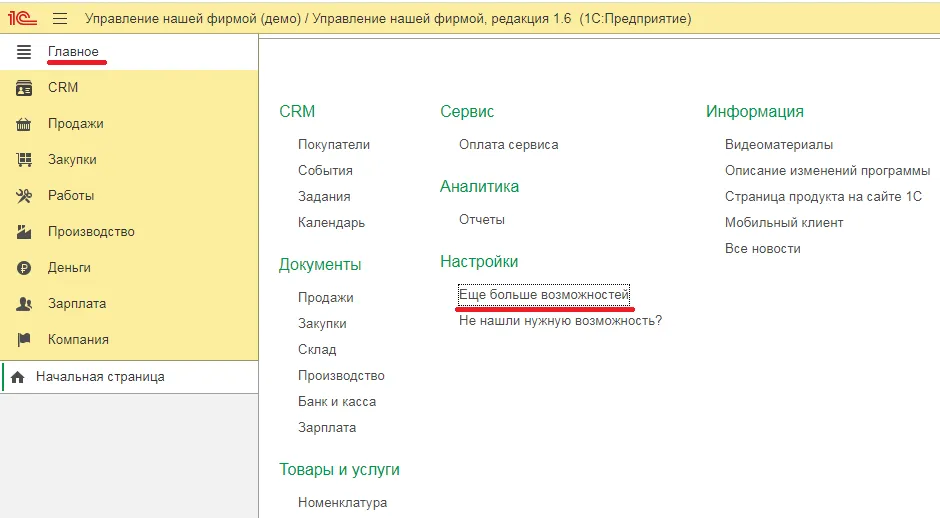
В программе 1С:ЗУП перейдите в раздел Кадры, выберите Графики, переносы отпусков.
Необходимо не позднее, чем за 2 недели до нового года оформить график отпусков.
Шаг 2:
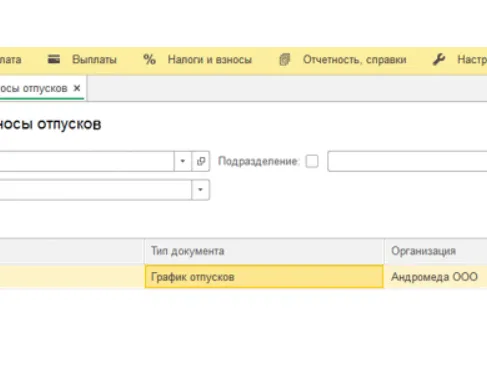
В открывшемся окне введите организацию и нажмите кнопку Создать - График отпусков.
Шаг 3:
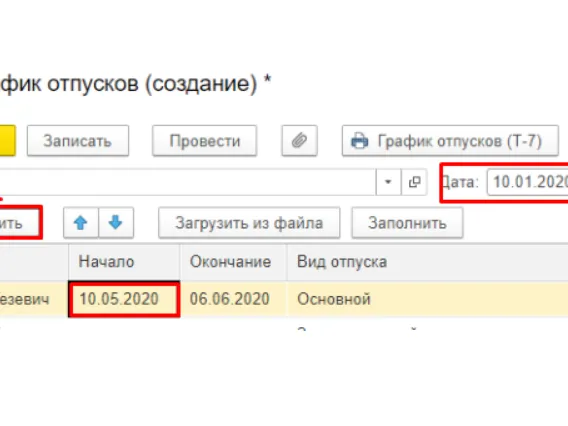
В открывшейся форме документа введите сотрудников, период отпуска, вид отпуска.
Шаг 4:
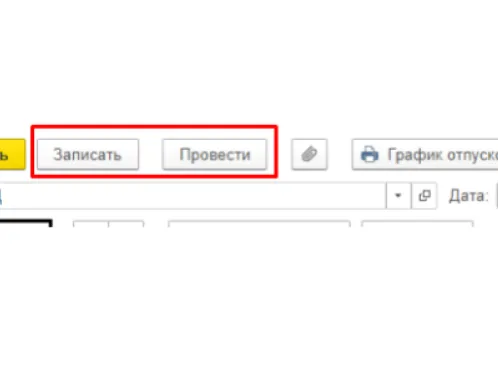
Запишите и проведите документ.
Создание документа "Отпуск" из Графика отпусков
Шаг 1:
При создании из Графика, выберите нужного сотрудника и перейдите по ссылке Оформить отпуск. Все необходимые поля по сотруднику уже будут заполнены
Шаг 2:
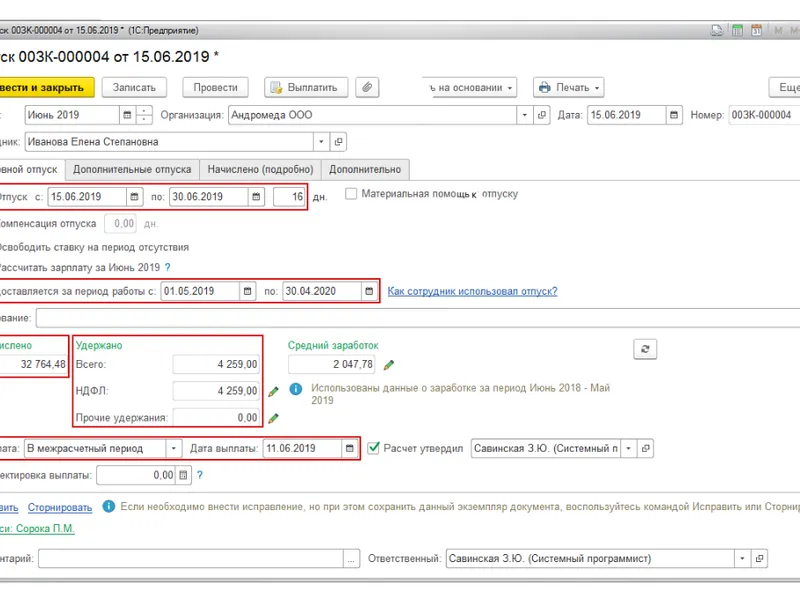
Проверьте заполненные данные
Шаг 3:
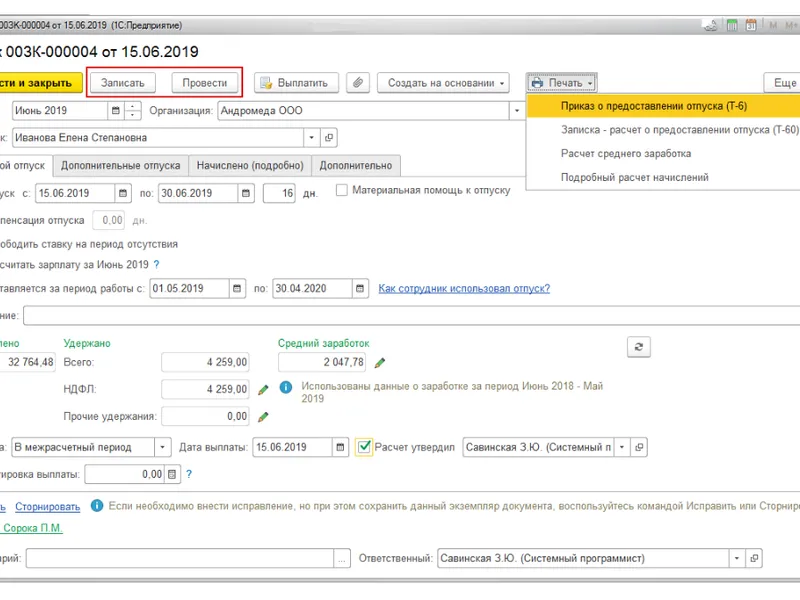
Запишите и проведите документ.
Создание документа "Отпуск" вручную
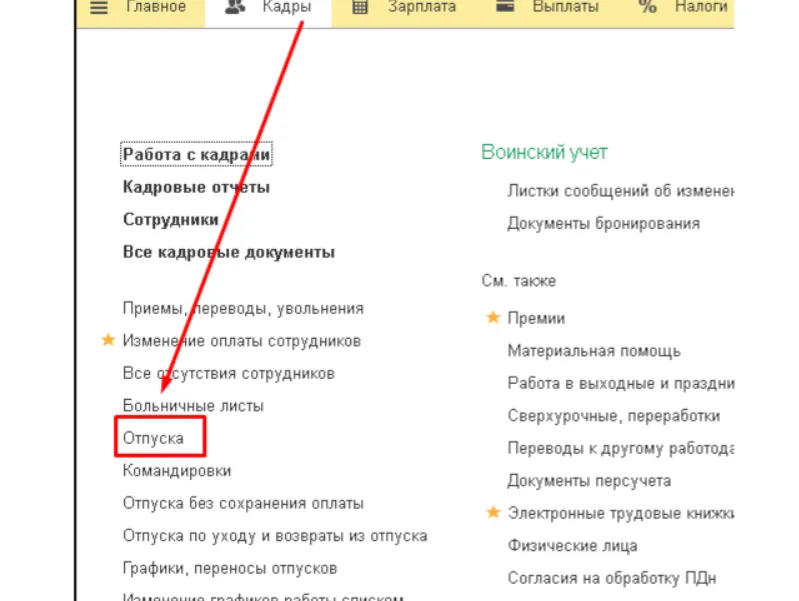
Шаг 1:В разделе Кадры перейдите на вкладку Отпуска.
Шаг 2:
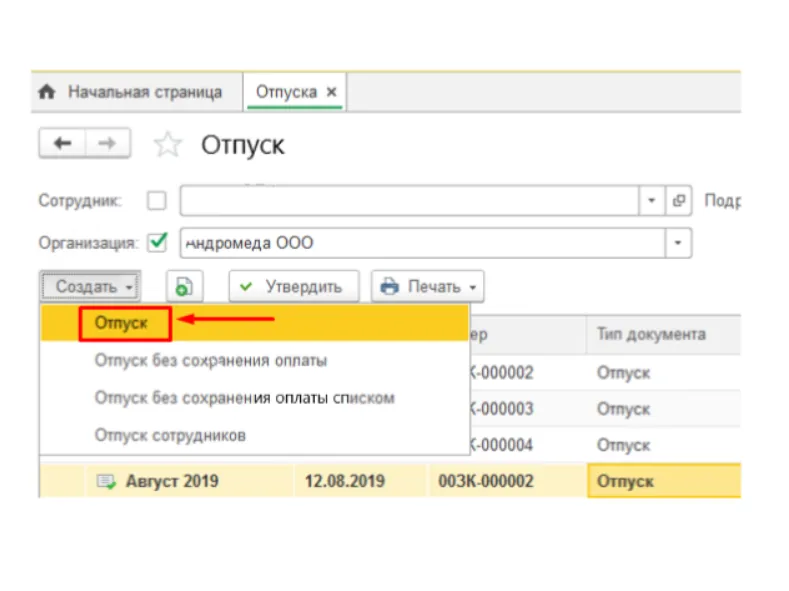
Нажмите создать - Отпуск.
Шаг 3:
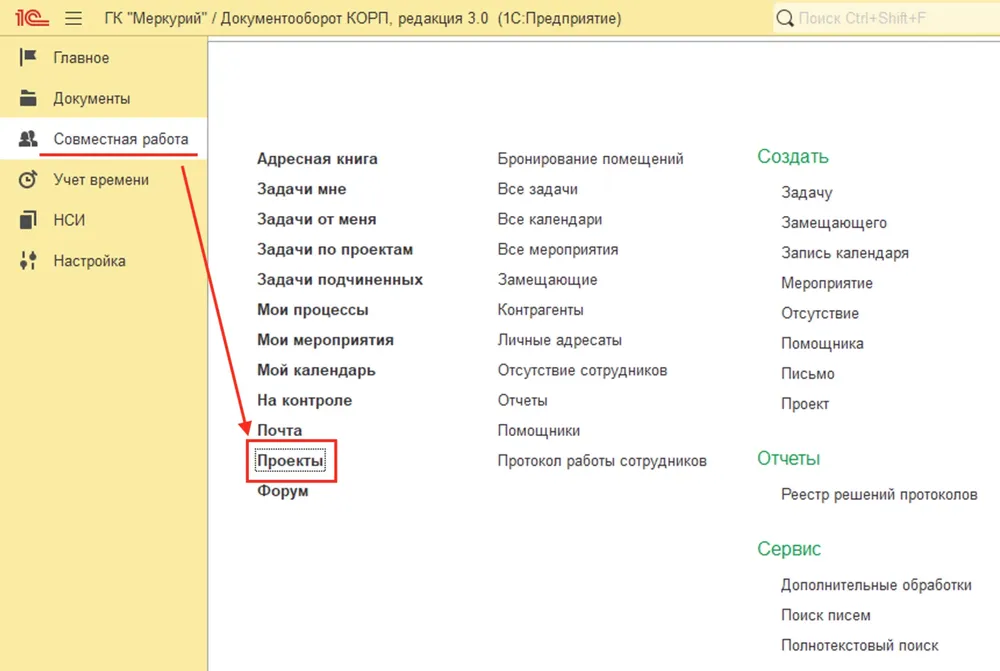
В открывшейся форме введите следующие данные:
- Месяц и Период отпуска
- Сотрудник
Все остальные поля заполняются автоматически.
Шаг 4:
Проверьте данные
Запишите и проведите документ.
Если вы хотите проверить количество дней отпуска сотрудника перейдите по ссылке "Как сотрудник использовал отпуск?"
Оформление отпускных выплат
Шаг 1:
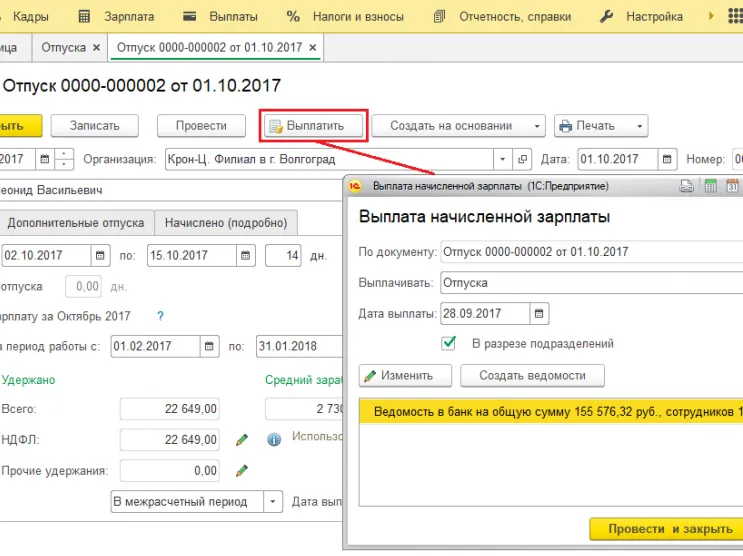
Откройте форму документа "Отпуск" необходимого сотрудника.
Нажмите кнопку Выплатить
Шаг 2:
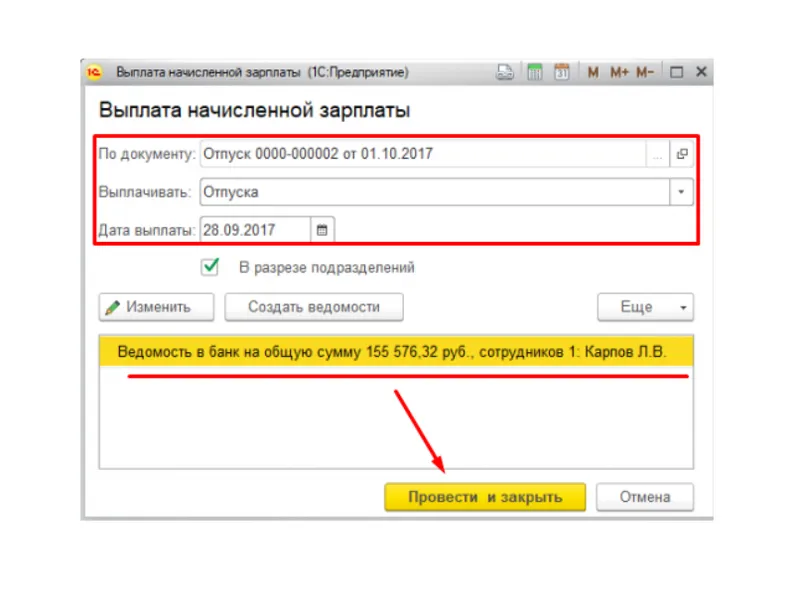
Проверьте данные на открывшейся форме.
Проведите и закройте форму.
Выплата проведена.