Блог
Подключение кассы к 1С
05 мая 2026
4 мин.
Подключение кассы Штрих-MPAY-Ф к интернету
- Для начала включите кассу нажав кнопку "Питание".
- Далее в поле "Пароль" введите число 30 (пароль администратора по умолчанию) и нажмите кнопку "ОК".
- Зайдите в "Меню"—"Системные настройки"—"Сеть".
- В списке из предложенных вариантов подключения выбираем через "Wi-Fi".
- В разделе "Wi-Fi" указываем "Точку доступа" пункт 4 и "Пароль" пункт 5.
- Для применения новых настроек требуется перезагрузить кассу. Как только появится запрос с предложением перезагрузить устройство, нажмите "ОК".
- После перезагрузки кассы в поле "IP" появится IP-адрес вашей сети.
Подключение кассы Штрих-MPAY-Ф к 1С:Касса
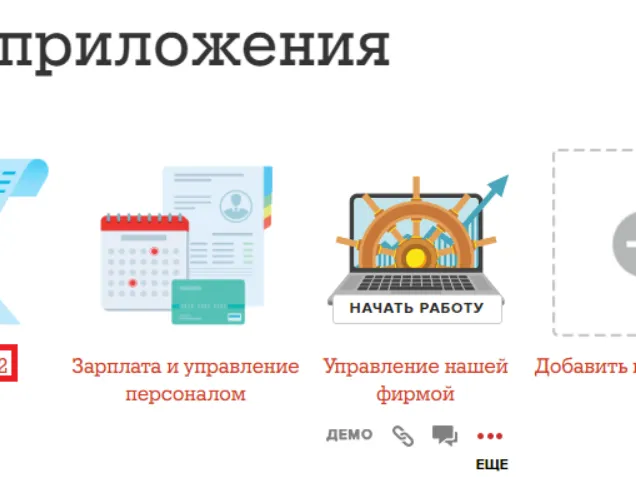
- Заходим на сайт https://1cfresh.com. Входим в личный кабинет и запускаем приложения 1С:Касса.
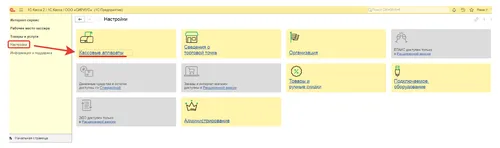
- Далее выбираем раздел "Настройки " — "Кассовые аппараты" — "Новая касса"
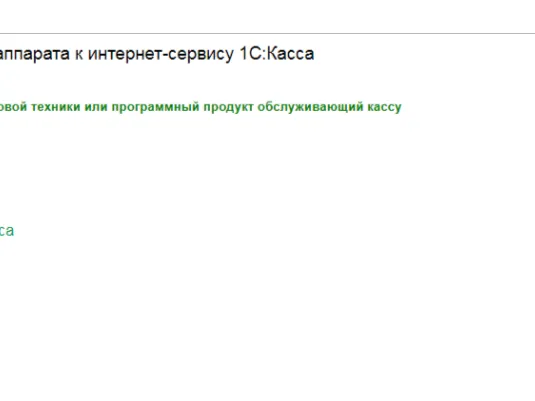
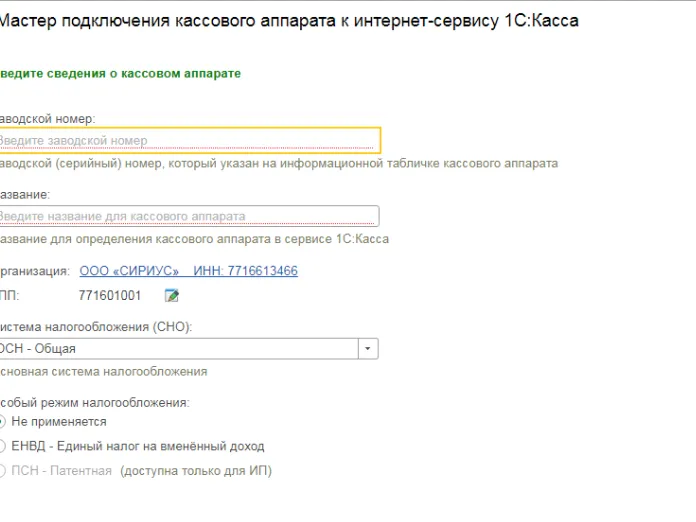
- Открывается форма "Мастер подключения кассового аппарата к интернет-сервису 1С:Касса".
- Выбираем производителя контрольно-кассовой техники или программный продукт обслуживающий кассу.
- Ниже находится раздел "Внешняя, удаленно подключаемая касса" и указываем кассу Штрих-М.
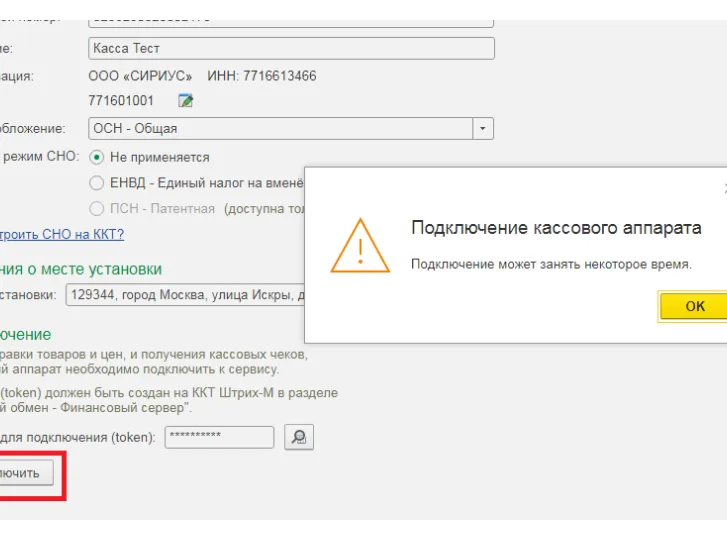
- Далее требуется ввести сведения о кассовом аппарате:
- Заводской номер
- Название
- Систему налогообложения
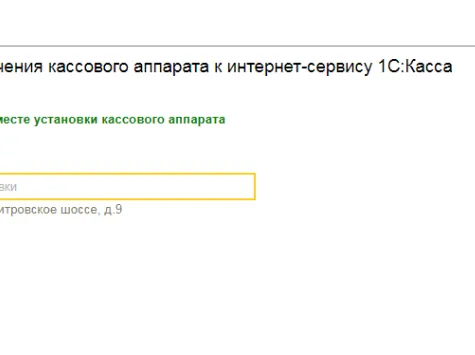
- Вводим сведения о месте установки кассового аппарата: Адрес установки
- Для следующей вкладки потребуется пароль для подключения к сервису Штрих-М (token).
Токен, генерируется с помощью кассового аппарата.
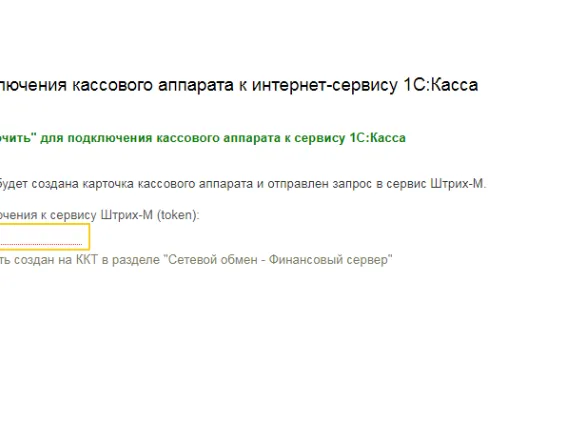
Создание токена
- На кассе заходим в "Меню"—"Финансовый сервер"—"Создать новый токен".
Токен будет создан автоматически.
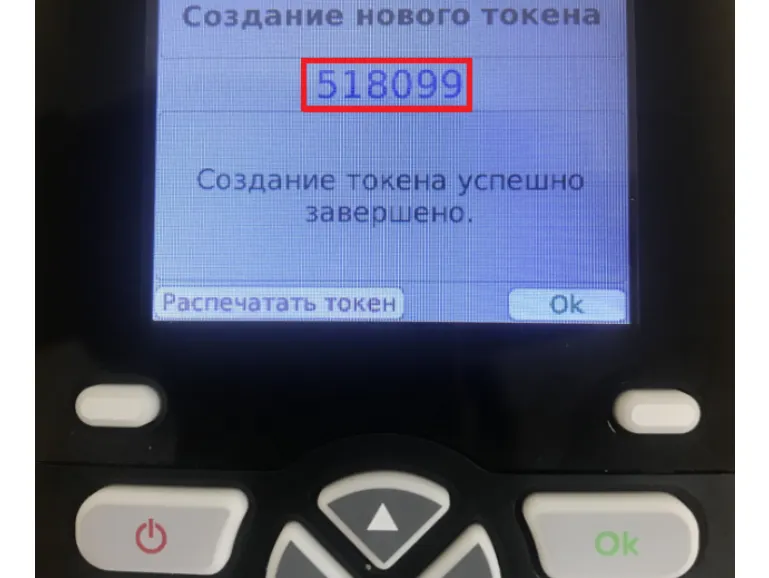
- После того как получили токен на кассе, нужно вернутся в 1С и указать число в настройках кассы (поле Токен). Когда все обязательные поля будут заполнены, нажмите на кнопку "Подключен".
Настройка завершена, касса готова к работе.
Выгрузка товаров номенклатуры из 1С:Касса в кассу Штрих-MPAY-Ф
Для выгрузки номенклатуры товаров из 1С в онлайн-кассу можно воспользоваться предусмотренным типовым механизмом обмена. Для настройки данного обмена необходимо выполнить следующие действия:
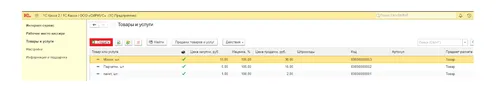
- Требуется войти во вкладу «товары и услуги».
- В данной вкладке нажимаем кнопку «Создать». У Вас откроется форма «Новые товары».
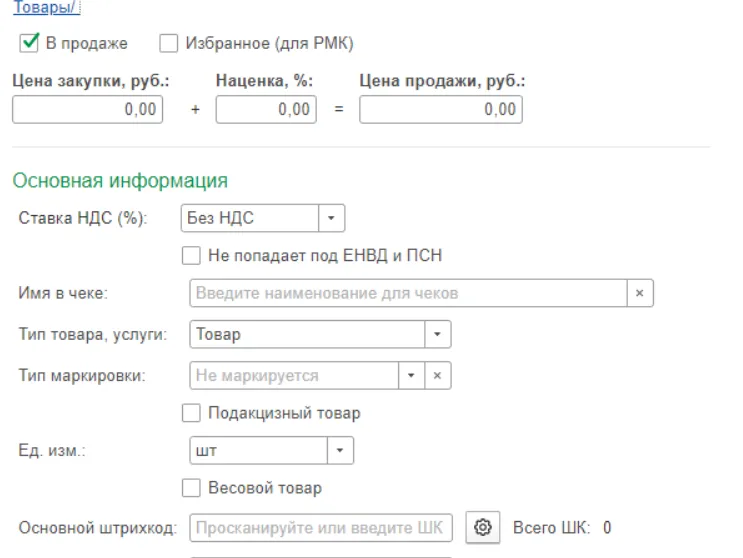
- В форме «Новые товары» заполняем все необходимые реквизиты, а именно:
- наименование товара
- Ставка НДС
- Наименование как товар будет отображаться в чеке
- тип товара, услуги
- тип маркировки
- единицу измерения
- штрихкод (сканируется или вводится)
- артикул
- описание товара
- Заполненные данные нужна записать нажатием на кнопку «Записать и закрыть».
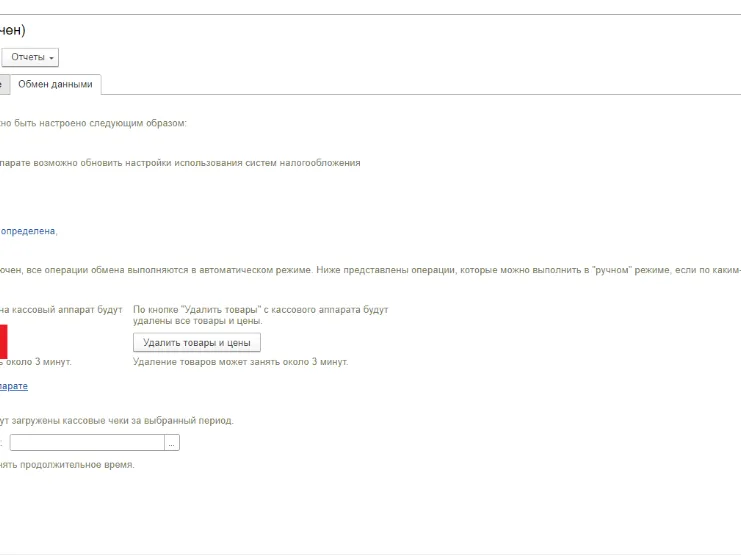
- Следующим действием будет переход в раздел «Кассовые аппараты». В данном разделе требуется выбрать используемую кассу. У Вас откроется меню указанной кассы.
- Из меню кассы нужно перейти во вкладку «обмен данными».
- В открывшейся вкладке требуется нажать «Выгрузить товары и цены».
Нажатие на данную кнопку запустит процесс обмена данных о товарах между 1С и кассой. Синхронизация займет некоторое время.
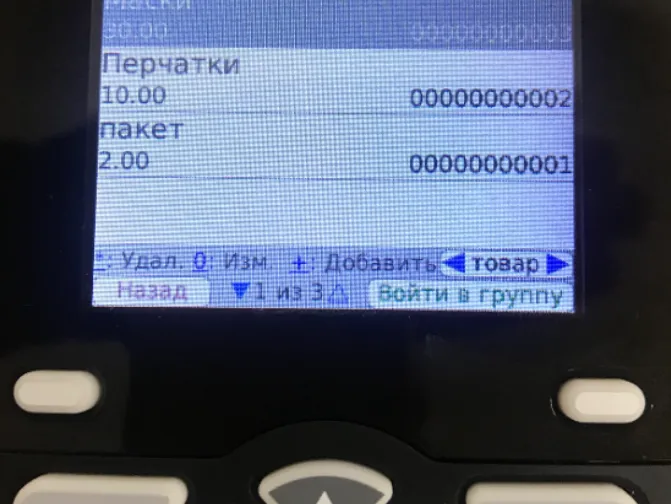
- После завершения обмена необходимо на кассовом аппарате в меню «редактор товаров» проверить правильность загруженных товаров.
На этом операция по обмену данных о товарах между 1С и кассой завершен. Описанные действия позволят Вам оперативно передать информацию в кассовый аппарат автоматически без ручного ввода данных в онлайн-кассу.